
 Built for safer chats and sharing


 Kids Safety
AI screened photos · Human moderated
Kids Safety
AI screened photos · Human moderated
Safer for kids
 AI checks uploaded photos
 Human moderators review reports
 Tools to report unsafe behavior
 English
 አማርኛ
አማርኛ
 العربية
 Български
 বাংলা
বাংলা
 Català
 Čeština
 Dansk
Dansk
 Deutsch
 Ελληνικά
 Español
 Eesti
Eesti
 فارسی
فارسی
 Suomi
Suomi
 Filipino
 Français
 ગુજરાતી
 עברית
עברית
 हिन्दी
 Hrvatski
 Magyar
 Bahasa Indonesia
 Italiano
 日本語
日本語
 ಕನ್ನಡ
ಕನ್ನಡ
 한국어
한국어
 Lietuvių
 Latviešu
 മലയാളം
 मराठी
मराठी
 Bahasa Melayu
 Nederlands
 Norsk
Norsk
 Polski
 Português
 Română
 Русский
 Slovenčina
 Slovenščina
 Српски
 Svenska
 Kiswahili
 தமிழ்
தமிழ்
 తెలుగు
 ไทย
ไทย
 Türkçe
 Українська
 Tiếng Việt
 中文
中文

Zainstaluj rozszerzenie i uzyskaj dostęp do swojej kolekcji
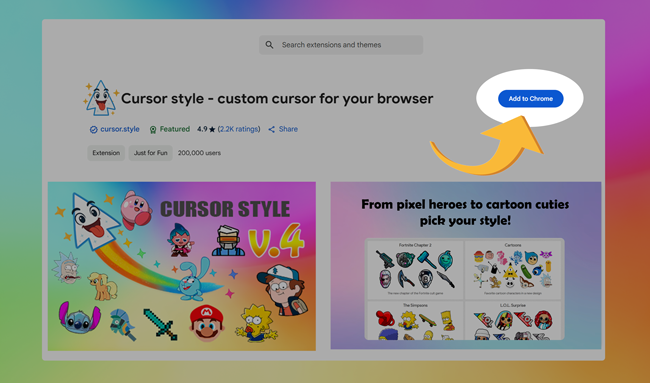
Aby zainstalować rozszerzenie Cursor Style, po prostu przejdź do oficjalnej strony w Chrome Web Store i kliknij przycisk "Dodaj do Chrome":
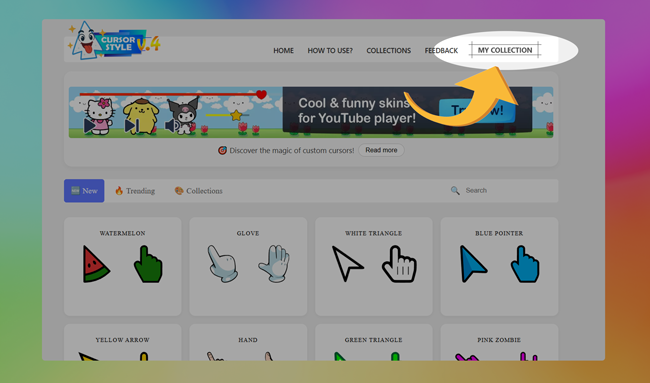
Po instalacji, w pasku nawigacyjnym strony pojawi się nowa pozycja menu o nazwie "Moja Kolekcja". W tej sekcji możesz zarządzać wszystkimi swoimi ulubionymi kursorami i efektami w jednym, wygodnym miejscu.
Szybki dostęp do kolekcji i zarządzanie nią
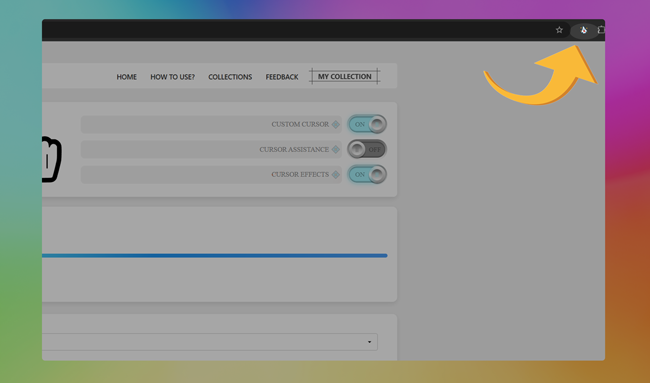
Aby natychmiast otworzyć swoją kolekcję, wystarczy kliknąć ikonę rozszerzenia w prawym górnym rogu przeglądarki. Spowoduje to przejście bezpośrednio do okna Twojej osobistej kolekcji.
W zakładce Kolekcja możesz łatwo włączyć lub wyłączyć rozszerzenie jednym kliknięciem. Pomaga to szybko powrócić do domyślnego kursora systemowego w razie potrzeby.
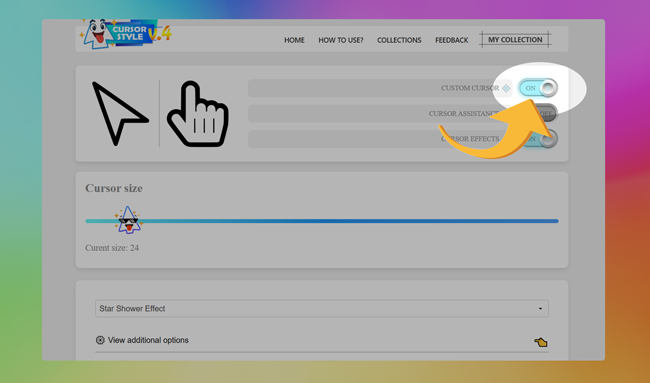
Możesz także włączyć efekty wizualne dla swojego kursora. Po prostu przełącz przycisk efektu, a wybrane ulepszenie wizualne zostanie zastosowane natychmiast.
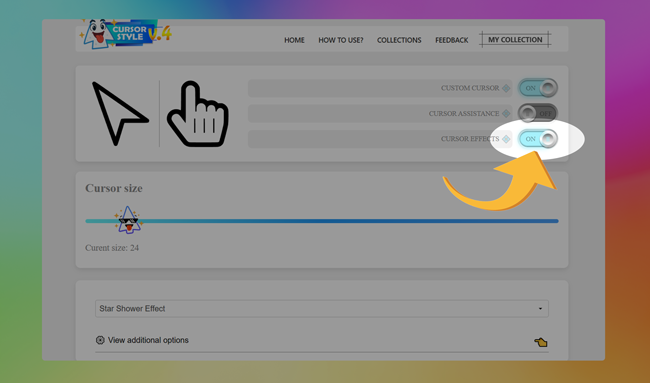
Jak zastosować kursor z twojej kolekcji
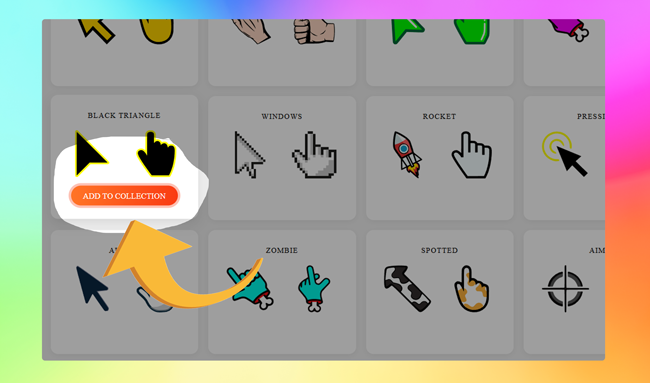
Aby użyć kursora w rozszerzeniu, musisz najpierw dodać go do swojej kolekcji. Możesz to zrobić, klikając przycisk „Dodaj do kolekcji” pod podglądem kursora. Spowoduje to dodanie wybranego kursora do twojej osobistej listy wewnątrz rozszerzenia.
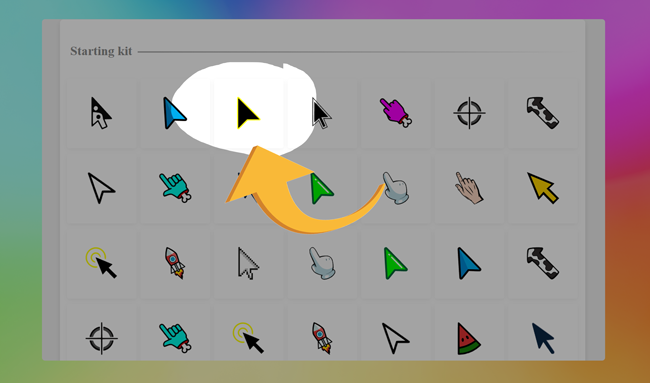
Po dodaniu kursora, otwórz swoją kolekcję wewnątrz rozszerzenia. Aby zastosować kursor, po prostu kliknij na niego – a natychmiast stanie się twoim aktywnym kursorem.
Jak używać kursorów w rozszerzeniu?
Po dodaniu kilku kursorów do swojej listy za pomocą głównego interfejsu rozszerzenia, możesz chcieć nimi zarządzać. Usunięcie kursora z aktywnej listy jest proste: wystarczy najechać kursorem na ten, którego już nie potrzebujesz, i kliknąć ikonę kosza, która się nad nim pojawi. Ta czynność natychmiast usuwa kursor z Twojej widocznej listy, zachowując porządek i organizację w miejscu pracy.
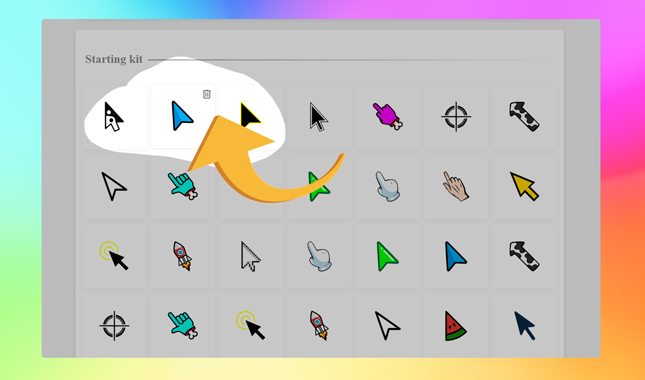
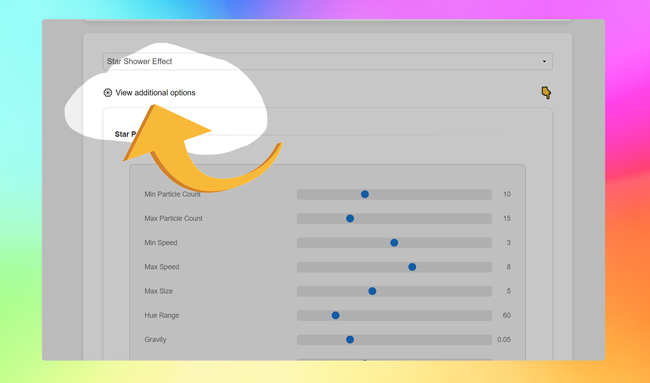
Jeśli chcesz zmienić efekt powiązany z kursorem, po prostu wybierz go z rozwijanego selektora i kliknij przycisk "Zobacz dodatkowe opcje". Tam możesz dopracować wygląd i działanie efektu, aby lepiej pasował do Twojego stylu.

Uzyskaj styl kursora dla Chrome
Zrób każdą stronę bardziej zabawną z zabawnymi niestandardowymi kursorami.
 Dostępne w Chrome Web Store